Q1:局域網打印機不能打印怎麼解決?
局域網打印機不能打印怎麼解決?
根據樓主的描述情況來看,XP做打印機主機,WIN7訪問出現問題。那麼問題一般都是出現在IPX協議和安全設置方面。就這個問題,我在這裏給大家做一個詳細的解答,希望大家碰到同樣問題的時候找到解決辦法:
XP共享打印機設置:1.首先XP需要啓用GUEST賬户,方法是在我的電腦上點鼠標的右鍵,選擇管理,然後找到本地用户和組,雙擊GUEST這個用户名,將此賬户已禁用的勾勾取消掉,應用確定即可:
2.在XP的本地連接上點鼠標的右鍵,選擇屬性,添加IPX協議:
3.關閉XP的防火牆功能
4.在控制面板,管理工具,本地安全設置中,選擇用户權利指派,將拒絕本地登錄和拒絕訪問裏面的賬户都刪除掉:
5.最後將打印機設置成共享,確定。重新啓動電腦後,其他電腦就可以正常訪問了:
WWW.ba.ZHISHi.COm
Q2:局域網共享打印機出現需要用户名和密碼???
連接局域網共享打印機出現需要用户名和密碼,先檢查本機和打印機驅動電腦,如果都沒有設置密碼,也沒有開啓防火牆,對於這樣的情況的解決方法如下:
1、右擊桌面上的“計算機”圖標,選擇“管理”菜單。

2、點擊左側菜單中的“本地用户和組”選擇“用户"菜單並雙擊打開。
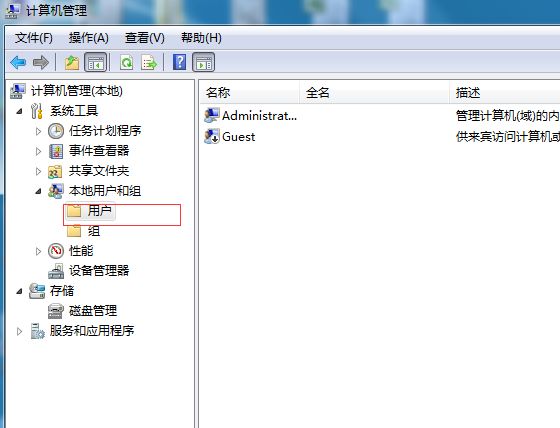
3、在“用户”菜單下雙擊打開“Guest”,跳出對話框。
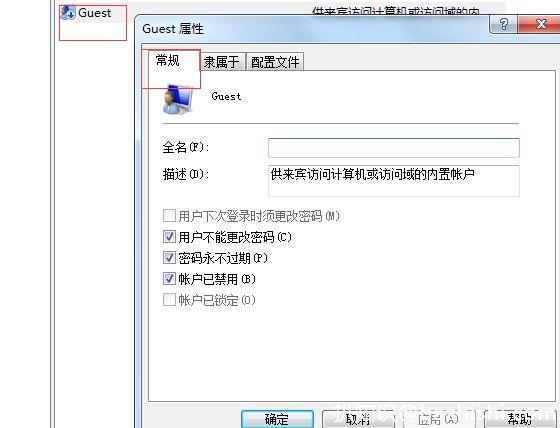
4、在對話框中“常規”選項卡下,把所有選項前面的勾選全部取消,單擊確定。
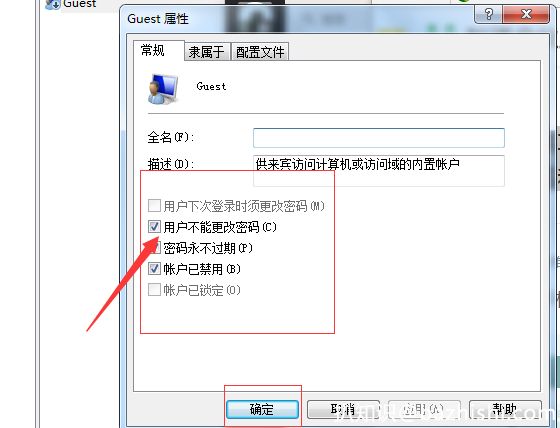
5、把兩台電腦都重啓,重啓後就可以連接局域網共享打印機了,並且不會再出現“需要用户名和密碼”的提示

以上步驟在需要連接網絡打印機的電腦上以及安裝網絡打印機驅動的電腦上都要操作一遍,方可解決”連接網絡需要用户名和密碼“的提示。
Q3:局域網共享打印機怎麼設置可以不開主機?
“網絡極客”,全新視角、全新思路,伴你遨遊神奇的網絡世界。
打印機從連接方式上主要分為兩類:
一類是通過主機連接的本地共享打印機;
一類是通過網絡連接的網絡打印機。
第一類打印機脱離了電腦主機是無法進行共享打印的。
通過你的描述信息,打印機可以設置固定的IP地址,那麼可以看出該打印機屬於網絡打印機;
因此,是可以通過網絡共享進行打印。
具體來看看是如何實現網絡共享打印的吧。
測試網絡連通性將打印機通過網線接入局域網交換機或路由器。
在計算機的開始、運行(快捷鍵WIN+R)中輸入“cmd”,進入DOS窗口;
通過PING命令,測試計算機和網絡打印機之間的連通性。
安裝共享打印機在電腦端按章打印機驅動,一般打印機驅動會自動搜索局域網內的共享打印機進行安裝;
若沒有自動搜尋局域網打印機,可以在安裝完驅動後,通過手動進行安裝。
1.在控制面板設備和打印機中,點擊添加打印機,系統會自動搜尋打印機進行添加。
2.若系統無法自動搜尋到打印機,也可以在開始運行中,按照下圖的方式,直接輸入打印機的IP地址進行添加。
這樣,他人通過網絡共享打印機,就不會受到你主機開關機的影響;
只要確保局域網網絡設備正常工作,即可共享打印。
關於設置網絡打印機是否還有更好的方法或其他問題?
歡迎大家留言討論,喜歡的點點關注。
Q4:局域網內如何共享打印機?
安裝與共享本地打印機本地打印機就是連接在用户使用的計算機上的打印機。要在Windows中添加打印機,步驟如下:
1、在已經裝好打印機驅動的機子上設置打印機的共享.選擇”開始→設置→打印機”,選擇需要共享的打印機,點鼠標右鍵,選擇共享.,詳細操作如圖所示:選擇”共享這台打印機”,設置好共享打印機的名,按確定結束;
2、客户機的設置:打印機服務端設置好後,客户機只要添加這台共享的打印機就可以實現網絡共享打印的實現;
3、在執行“添加打印機”的第三步時,選擇“網絡打印機”,點擊“下一步”,用户可以在此處設置查找打印機的方式;
4、如果用户希望在工作組中查找打印機,可以點擊“下一步”,彈出“查找打印機”對話框。由於在局域網內部,可以選擇“鍵入打印機名,或者點擊‘下一步’,瀏覽打印機”單選項;
5、用户可以輸入打印機名稱也可以點擊“下一步”,彈出“瀏覽打印機”對話框。在這裏,“共享打印機”列表框中列出了域中的所有共享打印機以及與打印機連接的計算機。如果局域網中有多台打印機,用户可以在這裏找到適合自己的打印機;
6、點擊“下一步”按鈕,在彈出的對話框中,用户可以設置是否將打印機設置為默認打印機;
Q5:Win7如何設置怎樣在局域網內共享打印機
第1步:單擊XP桌面左下角的開始按扭,在打開的開始菜單中單擊“打印機和傳真”此項。
第2步:在打開的打印機和傳真窗口中,查看正在使用的打印機圖標上是否有一個小手託着的圖標如果沒有就是當前打印機還沒有共享,在打印機圖標上右鍵選擇“共享”。
第3步:在打印機屬性共享選項卡中,單擊選擇“共享這台打印機”,共享名輸入任意英文或數字名,並確定。
第4步:確定後局域網共享的打印機開始生效,而且局域網內其他電腦就可以訪問這台已經共享的打印機了。
Q6:局域網內如何共享打印機???
1.IP都在相同網段
2.工作組名稱相同
3.連接打印機電腦的網卡協議中選上了"MICROSOFT文件與打印機共享"
4.右鍵打印機-屬性-共享,設置共享,WIN7還要選工作網絡,並在高級共享設置裏啓用相關項
5.必要時關閉打印機電腦的防火牆
其他電腦可安裝該打印機驅動,並選網絡打印機項 (此一般為直接連接網絡的打印機需要)
Q7:無線局域網共享打印機如何設置?
操作方法如下:
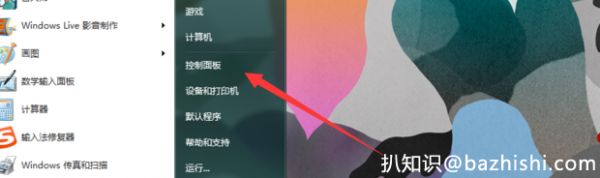
1、首先打開控制面板;
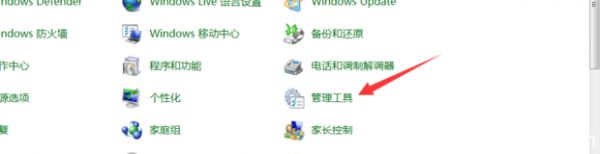
2、找到並點擊管理工具;
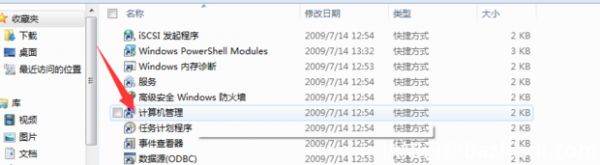
3、點擊計算機管理;
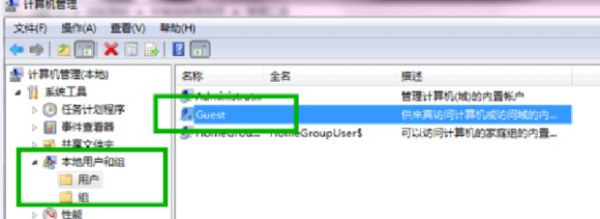
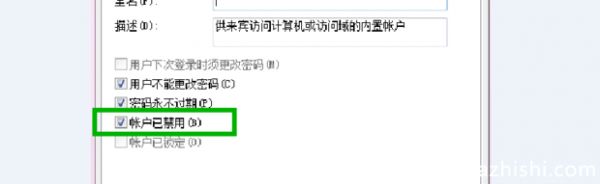
4、選擇本地用户和組的Guest賬户,點擊右鍵屬性;
5、勾選賬户已禁用,點擊確定;
6、打開設備與和印機;

7、在要共享的打印機上點擊鼠標右鍵,點擊屬性,並勾選勾選共享這台打印機,回到控制面板點擊網絡和共享中心;

8、點擊家庭組和共享選項;
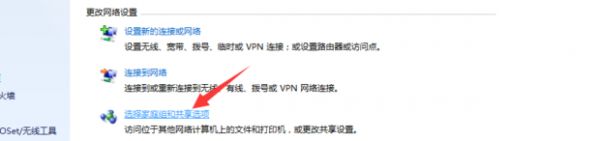
9、點擊更改高級共享設置;

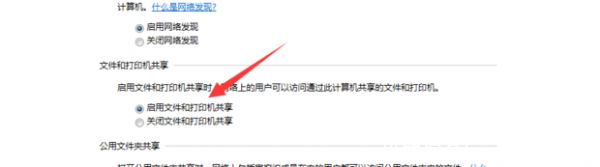
10、勾選啓用文件和打印機共享;
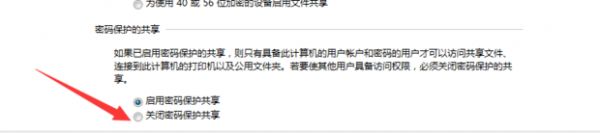
11、再勾選關閉密碼保護共享,點擊保存修改即可。
擴展資料:
怎麼查看打印機IP地址:
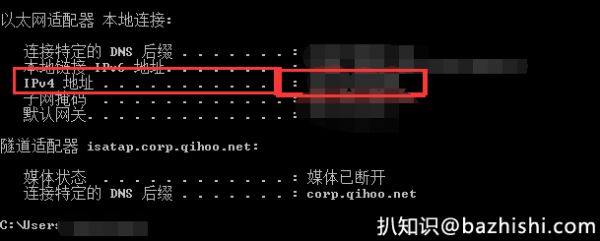
1、如果打印機直接和電腦相連接的話,那麼電腦的ip地址就是打印機的ip地址。如圖打開cmd;

2、使用ipconfig指令查看本地址的ip地址;
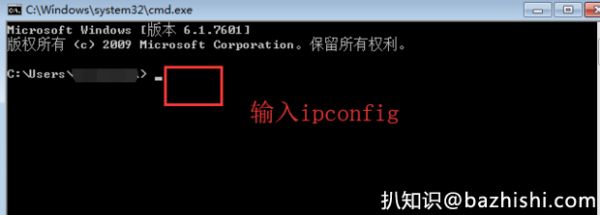
3、這裏的IP地址就是打印機的地址。