
Q1:電腦開機藍屏後自動重啓
以下內容為百度知道Ctangel個人總結,並非網絡複製,全是個人日常工作中遇到並且明確確定原因的。如需複製請註明出處。
這裏列舉幾個典型的藍屏故障的原因和解決辦法。
一、0X0000000A
這個藍屏代碼和硬件無關,是驅動和軟件有衝突造成的,最早發現這個代碼是因為公司的DELL機器的USB鍵盤和QQ2007的鍵盤加密程序有衝突發現的這個問題。也在IBM T系列筆記本上裝驅動失誤產生過。
如果您的機器藍屏了,而且每次都是這個代碼請想一想最近是不是更新了什麼軟件或者什麼驅動了,把它卸載再看一下。一般情況下就能夠解決,如果實在想不起來,又非常頻繁的話,那麼沒辦法,重新做系統吧。
二、0X0000007B
這個代碼和硬盤有關係,不過不用害怕,不是有壞道了,是設置問題或者病毒造成的硬盤引導分區錯誤。
如果您在用原版系統盤安裝系統的時候出這個問題,那説明您的機器配置還是比較新的,作為老的系統盤,不認這麼新的硬盤接口,所以得進BIOS把硬盤模式改成IDE兼容模式。當然了,現在人們都用ghost版的操作系統,比較新的ghost盤是不存在這個問題的。關於人們找不到IDE這項的問題,因為很多主板標明這項的措辭不太一樣 有些寫着AHCI和Compatibility,這個AHCI就等於是SATA模式,Compatibility相當於IDE模式。
如果您的操作系統使用了一段時間了,突然有一天出現這個問題了,那麼對不起,病毒造成的,開機按F8,選擇最後一次正確的配置,恢復不到正常模式的話那麼請重新做系統吧。
三、0X000000ED
這個故障和硬盤有關係,系統概率比較大,硬盤真壞的概率比較小。我弄過不下二十個這個代碼的藍屏機器了,其中只有一個是硬盤真的有壞道了。剩下的都是卷出了問題,修復即可,這也是為數不多的可以修復的藍屏代碼之一。
修復方法是找原版的系統安裝盤(或者金手指V6那個pe啓動界面裏就帶控制枱修復)。這裏説用系統盤的方法,把系統盤放入光驅,啓動到安裝界面,選擇按R進入控制枱修復,進入控制枱後會出現提示符C:\ 大家在這裏輸入 chkdsk -r 然後它就會自動檢測並修復問題了,修復完成之後重新啓動計算機就可以進入系統了,進入系統之後最好先殺毒,然後再重新啓動一下試一下,如果正常了那就沒問題了,如果還出這個代碼,那就説明硬盤有問題了,需要更換,或者把有問題的地方單獨分區,做成隱藏分區,用後面的空間來裝系統。
四、0X0000007E、0X0000008E
這倆代碼多是病毒造成的,殺毒即可。正常模式進不去可以開機按F8進安全模式。當然也有可能是內存造成的,可以嘗試重新插拔內存,一般這代碼內存損壞概率不大。
五、0X00000050
硬件故障,硬盤的可能性很大。如果每次都出這一個代碼,首先換一塊硬盤試一下機器能不能正常啓動,如果測試硬盤沒問題,再試內存,內存也試過的話,換CPU,總之這必是硬件故障。
六、0X000000D1、這個代碼一般和顯卡有關,有可能是顯卡損壞,也可能是隻是因為安裝了不太兼容的顯卡驅動造成的,建議有花屏現象的先找朋友借個顯卡插上試一下,或者主機有集成顯卡的,用集成顯卡試一下。如果平時沒有花屏現象,那就更換買機器的時候自帶的顯卡驅動試一下。
七、coooo21a
C開頭的故障,它報的錯很邪乎,報未知硬件故障,不過出這類C開頭的代碼多半與硬件無關。基本是與系統同時啓動的一些驅動!或者服務的問題,舉一個例子,一次我給一個筆記本的F盤改成了E盤,結果再啓動就出這類C開頭的代碼,最後發現插上一個U盤就能正常啓動,因為插上U盤系統裏就有F盤了,然後我發現了隱藏的文件,是開機的時候系統寫入的。我拔掉這個U盤這問題就又出現,後來把E盤改回F問題就沒有了,想來是什麼和系統一起啓動的軟件留在F盤一些文件,沒有了它就會自己建,但是連F盤都沒有了,也就只能報錯了,所以看到這類藍屏可以照比。
八、每次藍屏的代碼都不一樣
這樣的問題,基本上是硬件造成的,尤其以內存為第一個需要懷疑的對象,更換內存嘗試,第二可能性是CPU雖然這東西不愛壞,可是從06年到現在我也遇到倆了,其他硬件基本上不會造成藍屏代碼隨便變的情況。
九、偶爾藍屏,而且代碼一閃而過重新啓動的問題
這個是有有兩種可能
1、以XP為例,在我的電腦上點擊鼠標右鍵選擇屬性,找到高級選項卡,找到下面的啓動和故障修復項,點擊設置。再彈出的窗口裏找到中間‘系統失敗’處有三個選項,第三項自動重新啓動,把這項的勾選取消掉,以後再出問題藍屏就會停住了。
2、已經做過上面的設置,但是還是會一閃而過重新啓動的,那就是顯卡或者CPU過熱造成的,打開機箱查看散熱風扇和散熱器的狀態吧。
另外開機就藍屏看不見代碼一閃而過然後自己重新啓動的情況。這個時候已經不可能在系統裏進行第一步的設置了,那麼就要在機器啓動的時候按F8,選擇啓動失敗後禁用重新啓動這項,選擇之後啓動失敗了,系統就會停在藍屏代碼那裏了,這樣大家就可以照着藍屏代碼來查看問題了。
十、其他藍屏代碼
參考第七項,一般首先做系統確認是不是系統的問題,然後以以下順序測試硬件,首先是內存可能性最大,然後是CPU,之後是硬盤,最後是顯卡,主板基本不會藍屏。WwW.bAzhIshi..COm
Q2:電腦開機後正常啓動後顯示藍屏然後又自動重啓
1)開機馬上按F8不動到高級選項出現在鬆手,選“最近一次的正確配置”回車修復,還不行按F8進入安全模式還原一下系統或重裝系統(如果重裝也是藍屏,建議還是檢修一下去,如果可以進入安全模式,説明你安裝了不合適的東西,將出事前下載的不合適東西全部卸載,或還原系統或重裝)。
先軟後硬,出現這樣的問題是軟件衝突、驅動不合適、系統問題引起的,可以在安全模式還原一下系統,還是不行重新安裝操作系統,不要安裝軟件、補丁、驅動等,看看開機還有問題嗎?如果沒有在逐步的安裝驅動、補丁、軟件,找出不合適的東西就不要安裝了。
在有就是硬件引起的,扣出主板電池放一下電,插拔一下內存、顯卡清一下灰,在檢查硬盤是否有問題,不行就檢修一下去吧。
如果用什麼方法都開不了機,這是突然關機,造成了磁盤受損引起的,一個是扣出主板電池放一下電,一個是放一段時間在開機試試,還是不可以就修修去吧。
2)如果總是這樣,先軟後硬,重新安裝操作系統,不要安裝軟件、補丁、驅動等,看看開機還有問題嗎?如果沒有在逐步的安裝驅動、補丁、軟件,找出不合適的東西就不要安裝了(有問題請你
Q3:電腦開機卡在“正在啓動windows”界面然後自己藍屏秒重啓
電腦開機一直卡在"正在啓動WINDOWS”界面,然後藍屏這很可能是三個原因造成的:
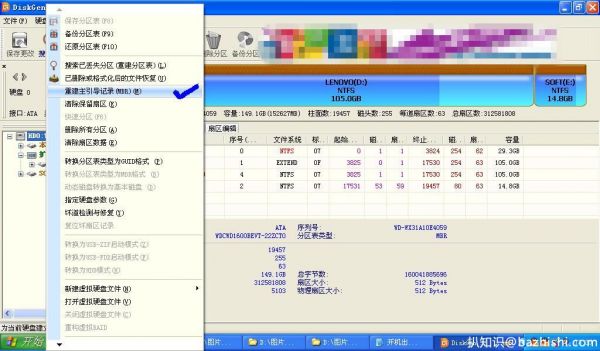
(1)第一原因,就是硬盤的主引導記錄(MBR)出錯,而導至無法進入系統,哪麼就要重建主引導記錄就可以解決這個問題,方法如下:
首先要準備一張帶PE的GHOST版的最新安裝光盤,不管是XP還是WIN7,(一般軟件店或者電腦店都有買¥5-8一張)或者準備一個帶PE的U盤啓動盤,接着開機按下F12鍵或者開機按下DEL進入到BIOS中,設好第一啓動項為光驅(或者U盤),放入光盤(或者插入U盤),進入光盤中(或者U盤中),進入WINPE中,找到一個叫diskgenius的軟件,打開這個軟件,找到主機的“硬盤”,選中硬盤,點右鍵,會彈出一個下拉列框,上面就有一個“重建主引導記錄(MBR)”,點擊這個“重建主引導記錄(MBR)”,然後就會彈出一個對話框,點擊“是”,然後彈出“任務成功完成”的對話框,點擊“確定”,就可以修復主引導記錄了。 然後重啓電腦,電腦也就能夠進操作系統了。
(2)第二個原因:就是系統的系統文件或者引導文件被破壞,或者丟失,無法引導系統,一般遇上這種情況,只能一鍵還原或者重裝系統.
教一種用GHOST光盤安裝系統的方法如下:
先要到軟件店或者電腦店買一張帶PE的GHOST WIN7 SP1或者GHOST WINXP版光盤(一般5-8元一張)然後按下面的步驟來做:(這裏以WIN7 為例,XP的過程也是一樣)
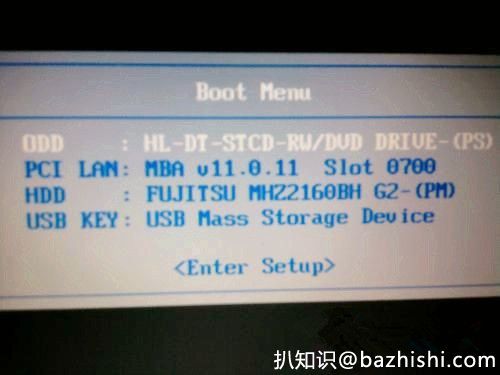
第一步:開機按下F12鍵,進入快速啓動菜單,選擇DVDROM啓動,也可以開機按下DEL,進入BIOS中,設好光驅為啓動,(找到BOOT----boot settings---boot device priority--enter(確定)--1ST BOOT DEVICE--DVDROM--enter(確定)))F10保存。
第一個就是光驅啓動
第二步:把光盤放入光驅,啓動電腦,進入到一個啓動菜單界面,選擇WINPE(WIN2003或者 WIN8PE)進入,然後打開“我的電腦”或者“計算機”,找到C盤,然後格式化C盤,(文件類型選擇NTFS ,快速格式化)確定即可。
第三步:返回主菜單,只要點1或A就搞定了,它會自動安裝系統和驅動。

第四步:重啓後,很多應用軟件會自動安裝,(當然不想要,可以卸載或者不要勾選安裝),然後想要什麼軟件上網下載什麼安裝。最後重啓,安裝成功。
第五步:用GHOST版光盤上的一鍵還原做好備份(也可以手動GHOST),就OK了。
(3)第三個原因:就是硬盤出現了壞道,而導至的藍屏,一般出現這種情況,可以這樣處理:
首先要準備一張帶PE的GHOST版的最新安裝光盤,不管是XP還是WIN7,(一般軟件店或者電腦店都有買)或者準備一個帶PE的U盤,接着開機按下F12鍵或者開機按下DEL進入到BIOS中,設好第一啓動項為光驅(或者U盤),放入光盤(或者插入U盤),進入光盤中(或者U盤中),進入WINPE中,找到一個叫diskgenius的軟件,打開這個軟件,找到本機的“硬盤”,選中硬盤,點右鍵,會彈出一個下拉列框,上面就有一個“硬盤的檢測和修復”,點擊這個“硬盤的檢測和修復”就可以檢查硬盤壞道,並修復這個硬盤的壞道。修復好後,就不會出現藍屏了。(如下圖)


