Q1:win10 如何獲取管理員權限
具體方法如下:
1、在右下方任務欄的“搜索web和windows”輸入框中輸入“gpedit.msc”,電腦會自行搜索,搜索完畢之後鼠標點擊打開。
2、打開本地組策略管理器。
3、依次點擊打開“計算機配置”選項,然後再找到“Windows設置”這個選項,再從“Windows設置”找到並打開“安全設置”選項,接著打開“本地策略”最後找到打開“安全選項”即可。
4、找到“賬戶:管理員狀態”,可以看見狀態為“已禁用”,我們需要的是將它開啟。
5、鼠標右鍵單擊“賬戶:管理員狀態”,在彈出的快捷菜單中選擇“屬性”。
6、在“賬戶:管理員狀態”屬性中,將以啟用選中即可。
7、如果想修改管理員賬戶的名字,找到“賬戶,重命名系統管理員賬戶”,右鍵單擊,選擇屬性。
8、系統默認系統管理員的名字為administrator,你可以根據自己的喜好修改,如果不想修改名字,這一步操作可以忽略。
Q2:聯想筆記本win10如何獲得管理員權限
打開Administrator屬性界面,可以看出默認Administrator管理員賬戶是禁用的,只要將“賬戶已禁用”前面的勾去掉,然後點擊底部的“確定”就可以了:
Q3:有誰能告訴我,怎麼獲取C盤的管理員權限,我的是win10系統
步驟如下:
1、在任務欄的“搜索web和windows”輸入框中輸入“gpedit.msc”。

2、打開本地組策略管理器。

3、打開“計算機配置”選項,然後再找到“Windows設置”這個選項,再從“Windows設置”找到並打開“安全設置”選項,接著打開“本地策略”最後找到打開“安全選項”即可。

4、找到“賬戶:管理員狀態”,將它開啟。

5、右鍵單擊“賬戶:管理員狀態”,選擇“屬性”。

6、把“啟用”選中即可。

Q4:win10怎樣讓當前用戶獲得管理員權限
分析如下:
1、右擊屏幕左下角的windows圖標,選擇“運行”命令,如下圖:

2、在打開的“運行”對話框中輸入“lusrmgr.msc”,並點擊“確定”按鈕,如下圖:

3、在打開的窗口中,在左側單擊“用戶”,然後右側選擇需要設置管理員權限的帳號,如下圖:

4、雙擊此帳號,切換到帳號下的“隸屬於”選項卡,首先刪除“Users”組,如下圖:

5、點擊“添加”按鈕,在打開的對話框中輸入管理員組“administrators”,並單擊“檢查名稱”按鈕,如下圖:

6、點擊“確定”按鈕後,我們可以看到帳號下已經有管理員組了,繼續點擊“確定”按鈕即可,如下圖:

7、也可以選擇左側的“組”,再雙擊右側的管理員組“administrators”,如下圖:

8、在管理員組“administrators”屬性對話框中單擊“添加”按鈕,如下圖:

9、輸入我們需要添加管理員權限的帳號並“檢查名稱”:

10、點擊“確定”按鈕返回屬性對話框後已經有此帳號,如下圖:

擴展資料
win10使用說明
1、Windows10 家庭版用戶將在 Windows 更新有可用的更新內容時自動獲得更新。Windows10 專業版和 Windows10 企業版用戶可以推遲更新。Windows10 專業版用戶可推遲更新的時間長度有限制。
2、存儲空間較小的設備,如帶有 32 GB 硬盤的設備或硬盤已滿的較舊設備,可能需要額外的存儲空間 才能完成升級。在升級期間,會看到如何操作的說明。可能需要刪除設備中不需要的文件,或者插入 U 盤以完成升級。
3、一些可用空間較小或硬盤空間較小的設備,如存儲空間為 32 GB 的電腦,在升級後可用空間可能已所剩無幾。可以在“存儲”系統設置中輕鬆刪除臨時文件等文件或者先前的 Windows 版本以釋放磁盤空間。Windows 先前版本的文件讓可以恢復先前的 Windows 版本。這些文件在升級 10 天后將自動刪除。為了釋放空間,也可以立即刪除這些文件。
4、需要連接到 Internet 來執行升級。Windows10 是一個大型文件(大小約 3 GB),可能會產生互聯網接入 (ISP) 費用。
5、要查找設備兼容性和其他重要安裝信息,請訪問設備製造商的網站。
6、設備能否升級受系統規格之外的因素的影響。其中涉及驅動程序和固件支持、應用程序兼容性和功能支持,無論設備是否滿足 Windows10 的最低系統規格要求。
Q5:win10怎麼獲得管理員權限
Win10開啟管理員賬戶的方法
步驟:
1、在Cortana搜索欄輸入CMD,並“以管理員身份運行”

2、在命令提示符中輸入如下命令後回車:“net user administrator /active:yes”

3、此時管理員賬戶已開啟,在開始菜單點擊用戶頭像就可以看到切換選項

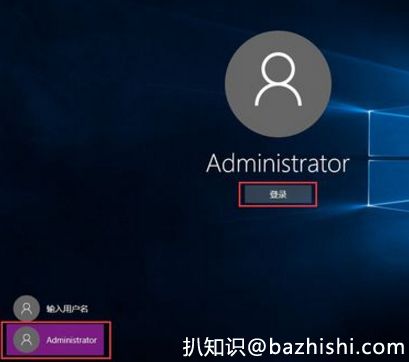
4、點擊Administrator後,會切換到登錄畫面,此時點擊登錄即可

5、初次進入該賬戶,同樣需要等待應用設置

進入桌面後,可以在最高權限下工作,UAC不會開啟,但此時Windows應用無法運行。完成必要的工作後,請及時註銷該賬戶登錄,並且在回到普通賬戶後再次關閉Administrator賬戶。具體方法如下:
1、再次以管理員身份運行命令提示符
2、輸入以下命令後回車:“net user administrator /active:no”

此時管理員賬戶被關閉。若要再次開啟,反覆執行上述過程即可。
需要注意的是,如果沒有需要,管理員賬戶不要一直處於開啟狀態,避免不必要的損失。
WwW.BazhiShi..cOm
Q6:win10刪除桌面上圖標時需要管理員權限怎麼才能解決?
換一個操作員就ok了,看看你的登錄的名字是不是那個默認的administrator,如果不是就要用系統管理員操作,或者用系統管理員用戶給現有用戶授權
管理員賬戶組即administrators組,普通用戶可加入該組獲取管理員權限,操作方法如下:
1、右擊計算機圖標,選擇管理;
2、點擊系統工具--本地用戶和組--用戶;
3、雙擊要加入的用戶,例如上圖huang;
4、點擊隸屬於選項卡,點擊添加按鈕;
4、點擊高級;
5、點擊立即查找,下方列表中點擊找到的Administrators,點擊確定;
6、點擊確定,關閉選擇組對話框;
7、點擊確定,關閉用戶屬性對話框即可。
這是用window7演示的,window10也是一樣的操作。
Q7:win10專業版如何獲得最高管理員權限?
登錄到win10專業版系統桌面,點擊打開管理工具設置。
具體步驟如下:
1、登錄到win10專業版系統桌面,在開始菜單旁邊的輸入欄裡面輸入“管理工具”,然後點擊打開管理工具。

2、點擊打開“計算機管理”圖標。

3、在計算機管理窗口中,依次展開本地用戶和組 - 用戶,然後在用戶右側界面找到“Administrator”帳戶。

4、打開Administrator帳戶,然後在彈出的Administrator屬性窗口中,點擊取消勾選“帳戶已禁用(B)”點擊確定完成操作。

5、返回到系統桌面,點擊開始菜單,點擊註銷電腦。

6、完成之後屏幕會出現一張屏保圖片,使用鼠標任意點擊進入下一步操作。

7、點擊選擇登錄帳戶為“Administrator”,點擊“登錄”按鈕登錄系統完成操作。